
いろいろな3Dプリンターで使えるスライサー「OrcaSlicer」をインストール
スライサーとは
3Dプリンターを使うときに欠かせないのが「スライサー」と呼ばれるソフトウェアです。
スライサーは、3Dデータ(STLやOBJ形式)をプリンターが理解できるG-codeに変換する役割を持っています。
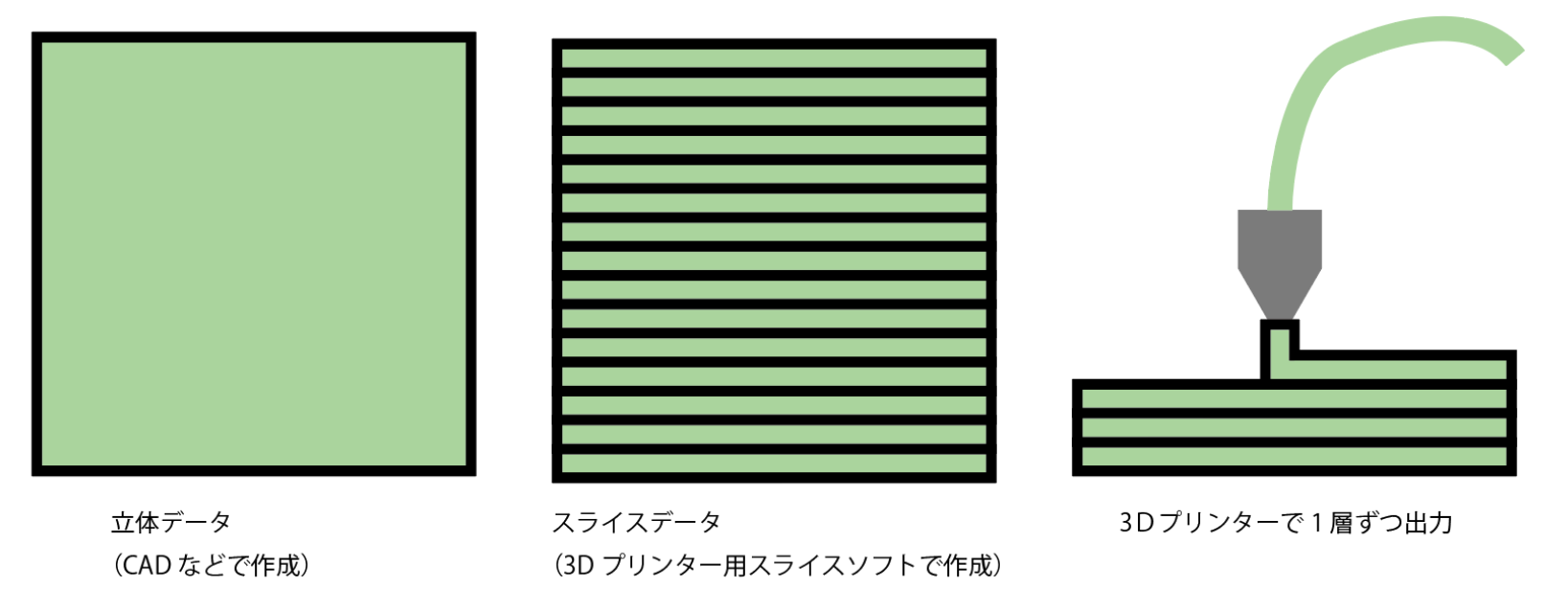
たとえば、「どの高さで層を積み重ねるか」「ノズルの温度は何度か」「サポート材は必要か」といった細かい設定を行い、最終的に出力の品質や時間を左右する非常に重要なソフトです。
OrcaSlicerについて
OrcaSlicerは、もともとBambu Studio(Bambu Lab社製3Dプリンター向けの純正スライサー)をベースに、オープンソース化&改良されたプロジェクトです。
さらにそのルーツを辿ると、Bambu StudioはPrusaSlicer、PrusaSlicerはSlic3rから派生しており、長年の改良の積み重ねによって進化してきた系譜を持っています。
OrcaSlicerの主な特徴は以下の通りです:
- 直感的で分かりやすいUI
初心者でも操作しやすく、必要な設定項目が整理されています。
- 多彩なプリセット
Bambu Lab製以外のプリンターやフィラメントに対応したプリセットが豊富。
- 高速かつ高精度なスライス
内部の最適化によって処理が速く、複雑なモデルもスムーズに扱えます。
- 最新の機能に対応
Arachneエンジンによる可変線幅スライスや、インプットシェーピング関連の設定なども実装済み。
- アクティブな開発
GitHubで活発に更新され、ユーザーからのフィードバックも反映されやすい。
「PrusaSlicerの柔軟さ」と「Bambu Studioの使いやすさ」を兼ね備えたハイブリッドな存在といえます。
OrcaSlicerの偽サイトがいくつも報告されています。
このページにも、2026/01/30まで誤って偽サイトを掲載してしまっていました。
正しい公式サイトは「www.ocraslicer.com」のみです。
最新版のダウンロードは、下部にて案内しているGithubからダウンロードするようにしてください。
2026/01/30 追記
Orca Slicerのインストール手順
この記事では、Windowsを例に説明しますが、Mac、Linuxでも基本的な流れは同じです。
OrcaSicer 2.3.0を元に解説します。
ダウンロード
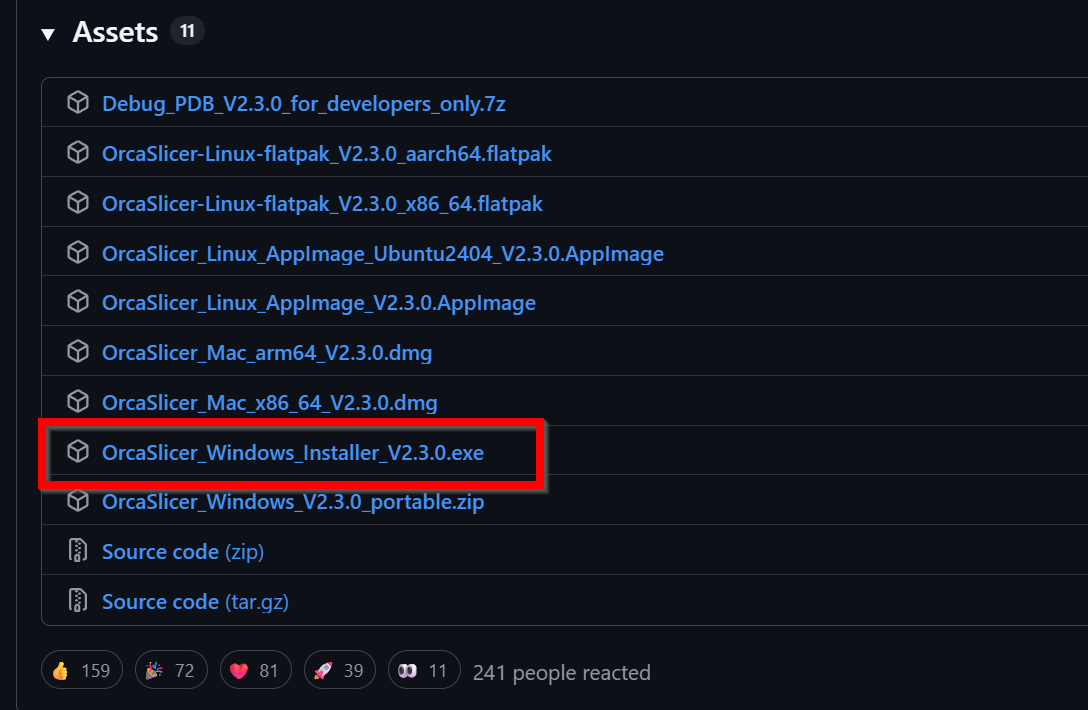
安定版をGithubサイトからダウンロードします。
記事執筆時の安定版は2.3.0です。
ページ下部にある「Assets」から、自分のOSに合ったインストーラを選びます。
インストール
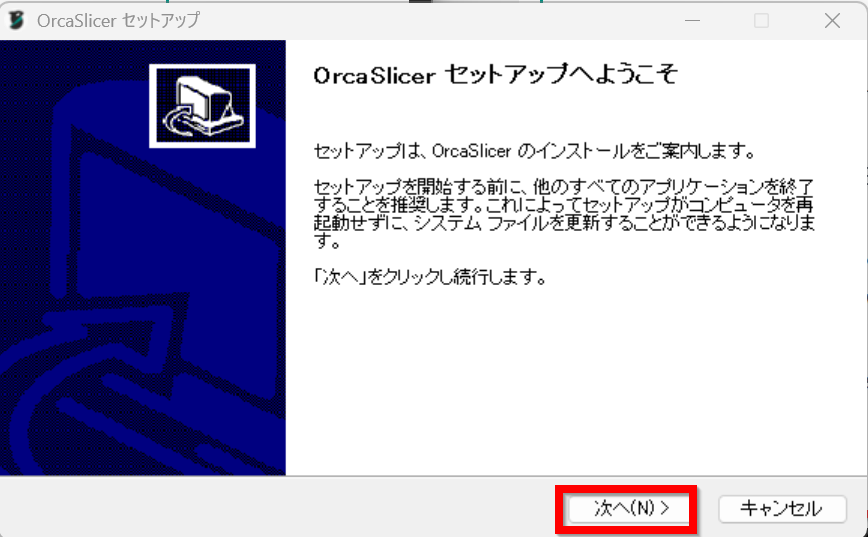
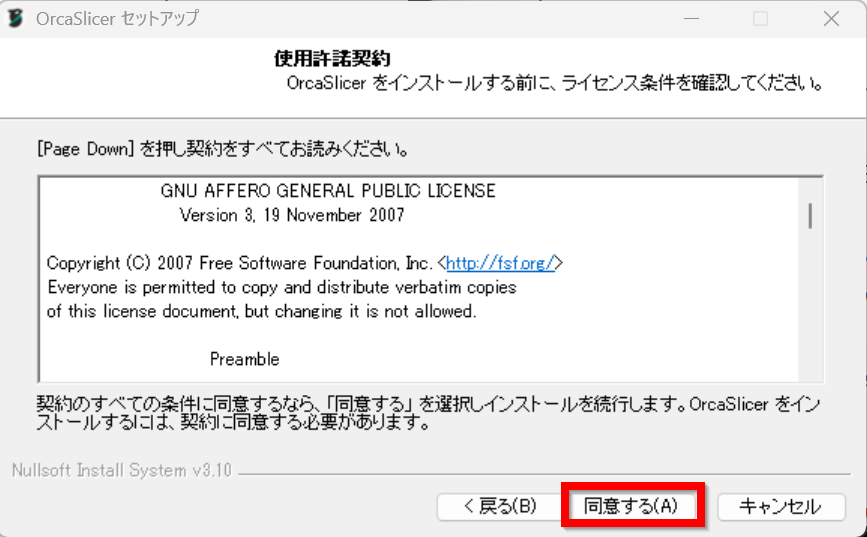
Windowsの場合、ダウンロードした.exeファイルをダブルクリックし、画面の指示に従って進めます。
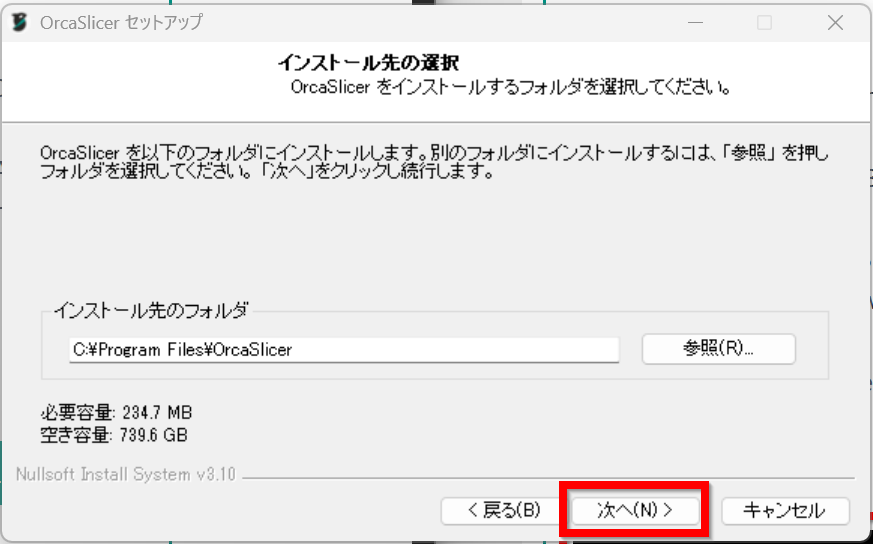
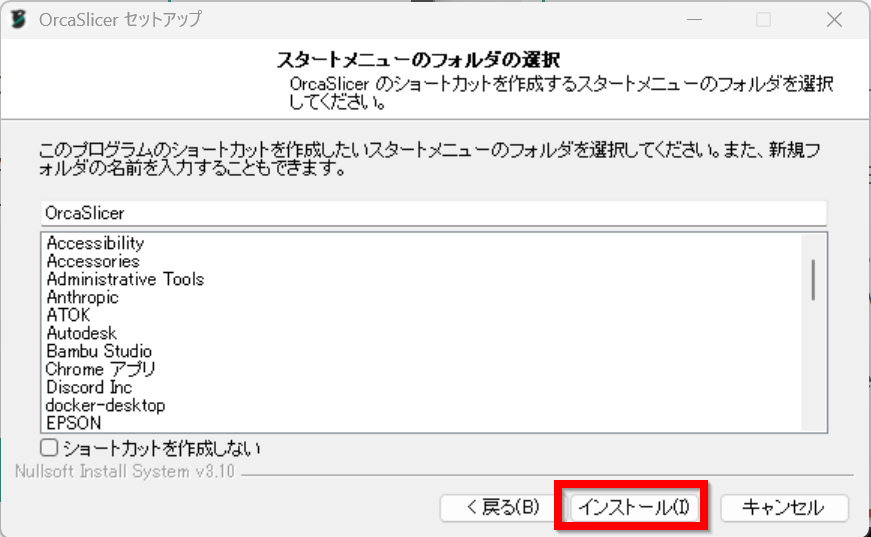
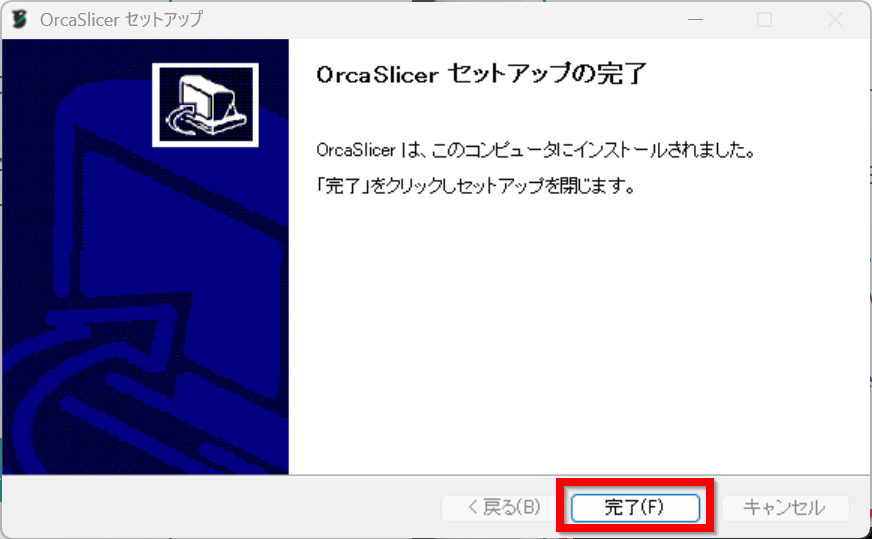
Macは.dmgを開き、アプリケーションフォルダにドラッグ&ドロップ。
LinuxはAppImageを実行可能にするか、debをパッケージマネージャーでインストールします。
初期設定
Orca Slicerを起動します。
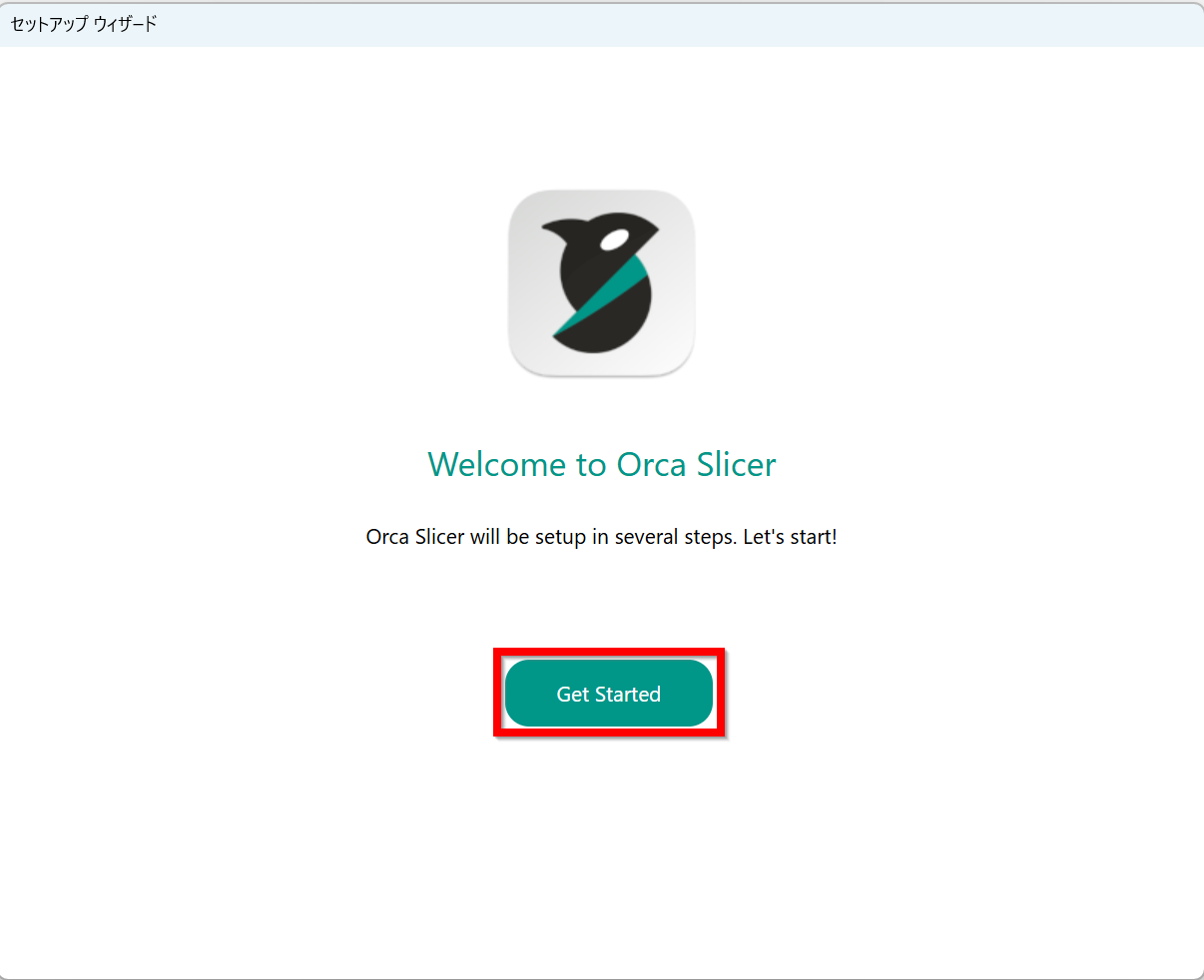
初回起動時には、セットアップウィザードが立ち上がります。
※設定の読みこみに少し時間がかかることがあります
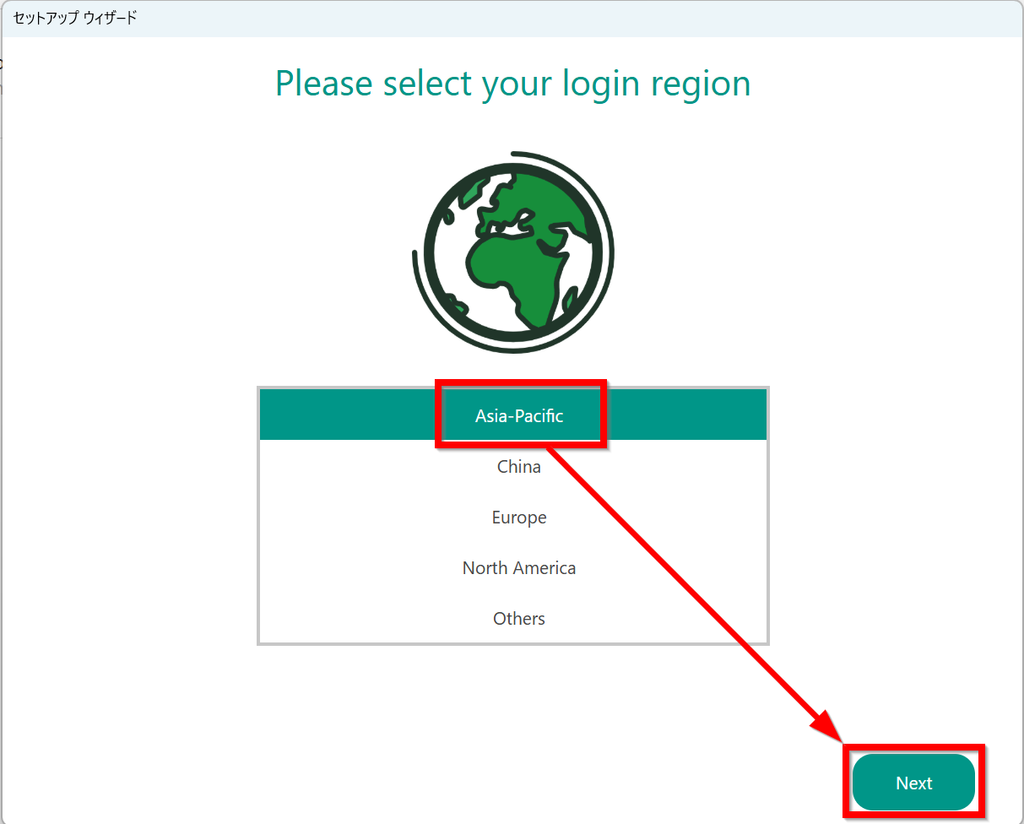
使用地域を選択します
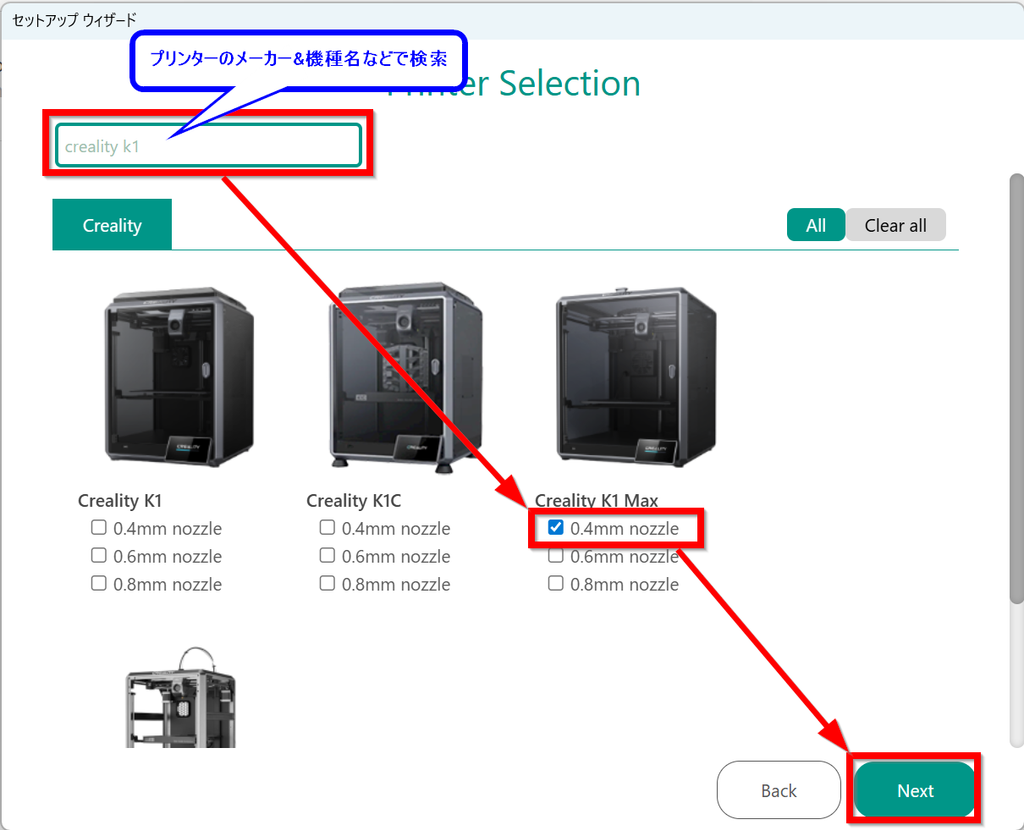
プリンター選択画面の左上の検索欄にメーカーや機種名で検索、
該当の機種で使用するノズルのサイズにチェックを入れます
※標準は0.4mmノズルの機種が多いです
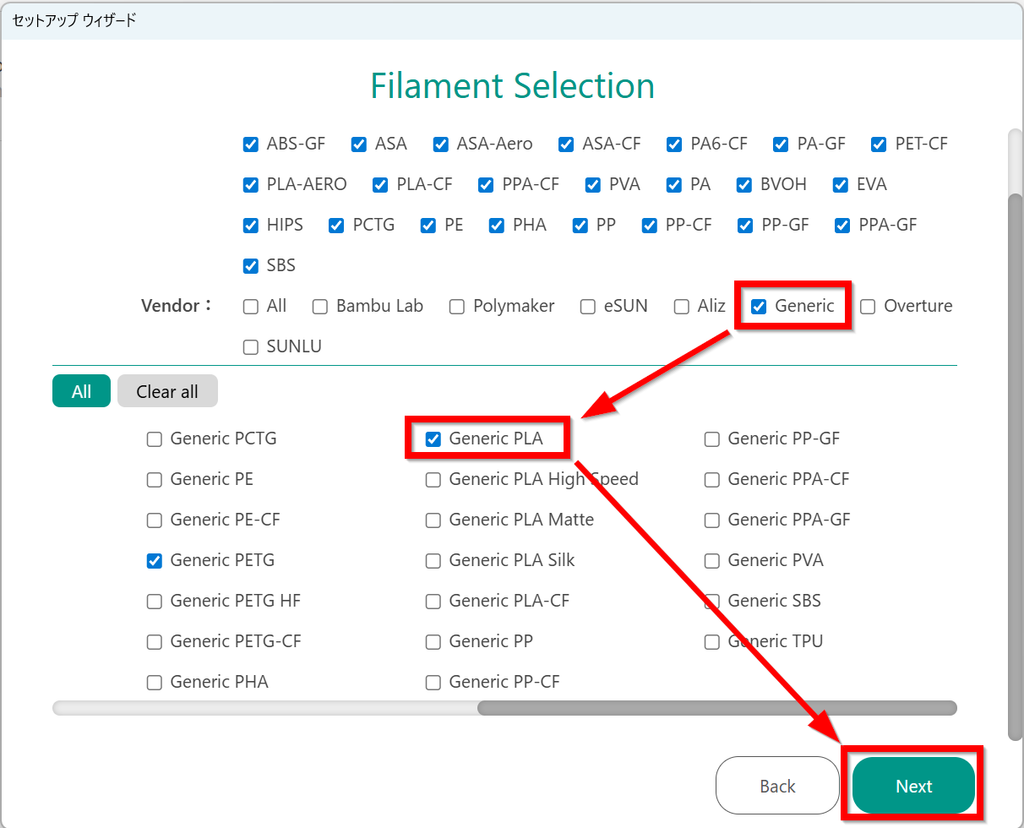
フィラメント選択画面では、フィラメントの販売メーカー(Vendor)を選択し、下の一覧から使用する予定のフィラメントを選択します。
一覧の中に使用するフィラメントが無い場合、Vendorで「Generic」を選択し、使用するフィラメントと同じ種類のプラスチックを選択します(例:PLAを使う→Generic PLA)
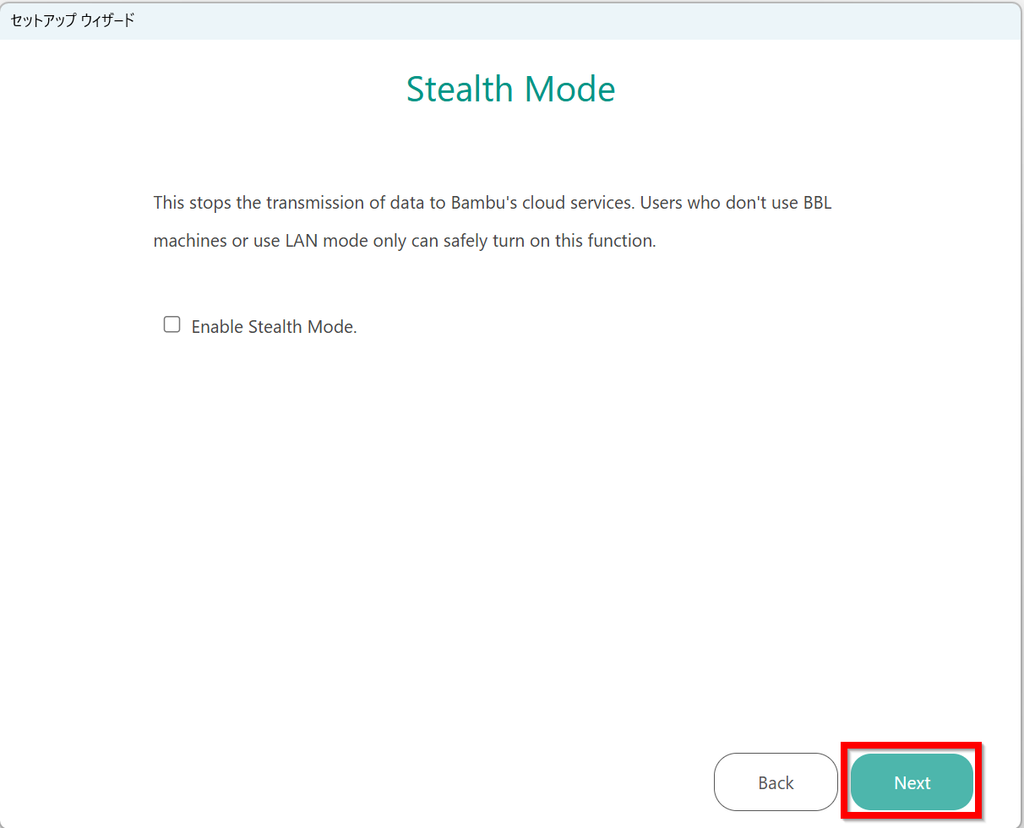
ステルスモード設定とは、Bambu Labのクラウドサービスにデータを送信しない設定です。
通常はそのままNextをクリックします
ONにするのは
- Bambu LabのプリンターをLANモード(クラウドを経由しないモード)で使用する場合
Bambu Labのプリンターが自社のクラウドに情報を多く送るようになったので、プライバシー保護などの観点からそれを嫌う人向けの設定です。
Bambu Labのプリンタ以外を設定する場合、ONでもOFFでも差はありません。
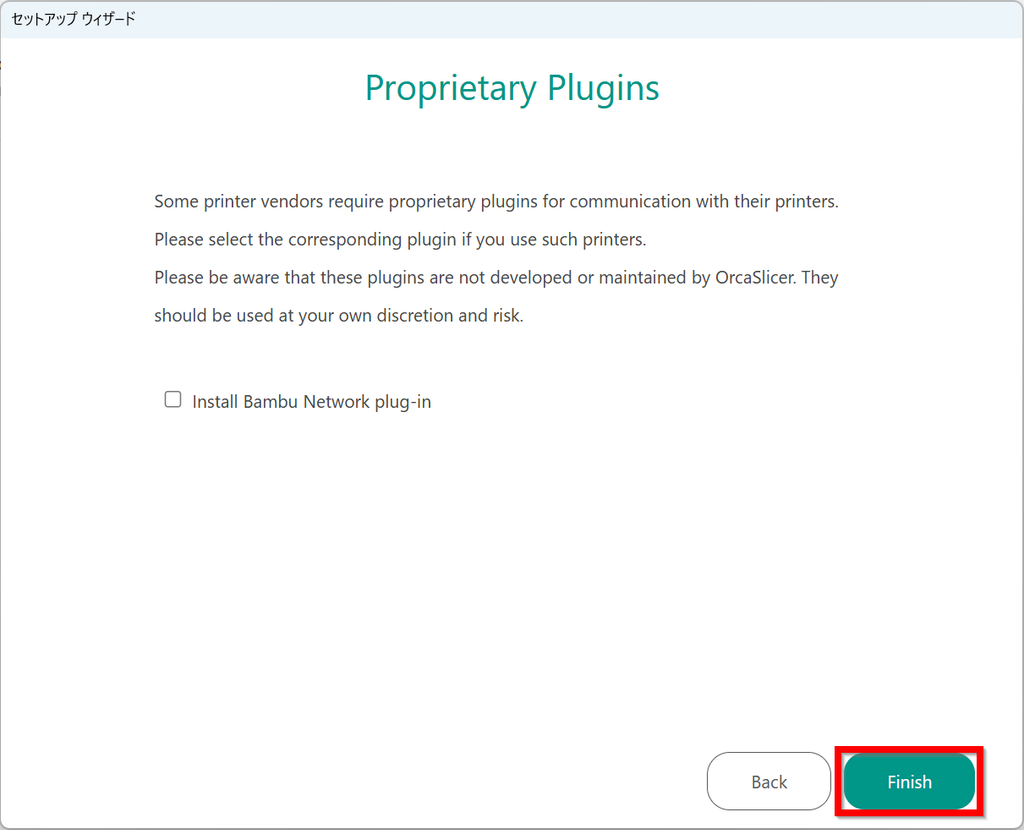
プロプライエタリプラグインとは、特定のメーカーの3Dプリンターを使用するためのプラグインです。
Bambu Lab社製のプリンターをクラウドサービス経由で使う際は「Install Bambu Network plug-in」にチェックを入れます。
それ以外の方はそのままFinishをクリック
初期画面が表示されますので「New Project」をクリック
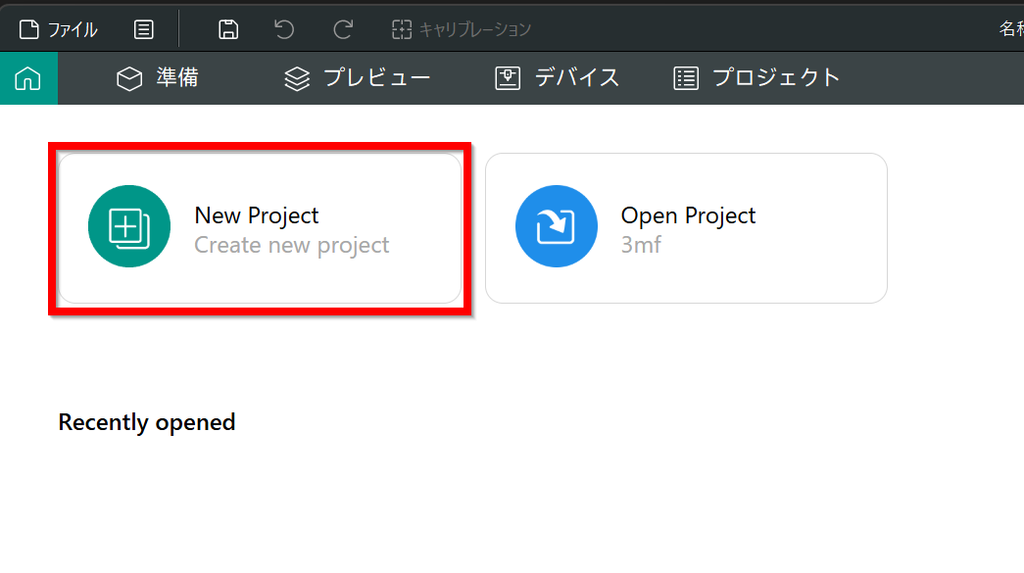
メイン画面が表示されます。3Dデータを読み込み、スライスできるようになりました。
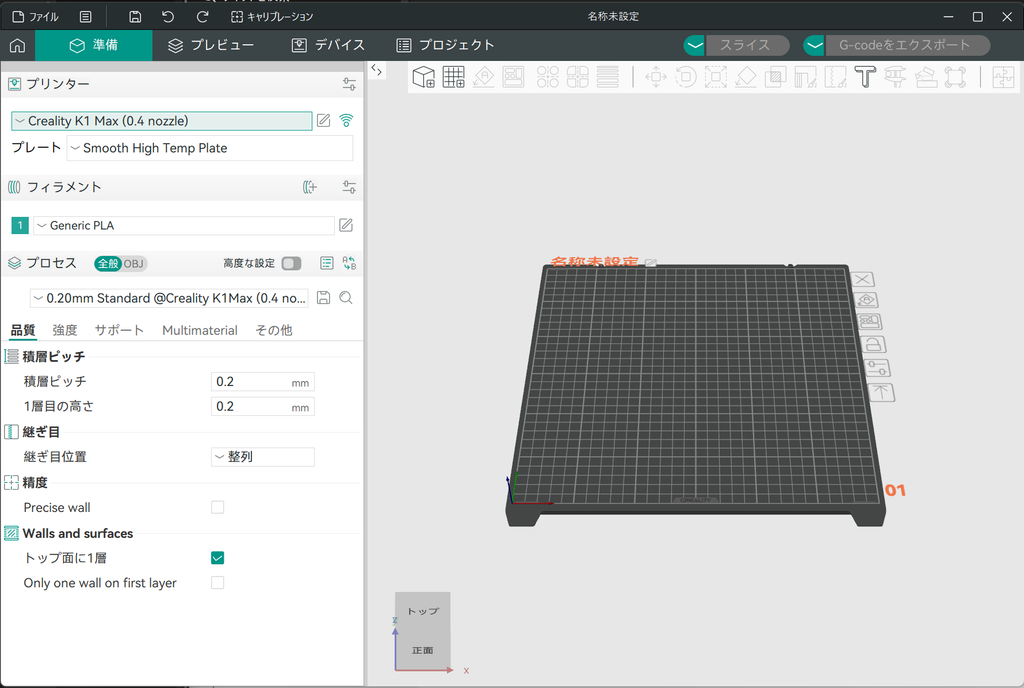
インストールはこれで完了です。
この後の使い方に関してはまた別記事で解説します(執筆中)